Antes de empezar
Te enviamos tu link por WhatsApp. Ábrelo, mantén el dedo presionado sobre el texto del link y toca "Copiar". Listo — ya lo tienes guardado para pegarlo en cualquiera de los lugares de esta guía.
Tu tarjeta digital es un link corto que reúne toda la información de tu negocio en un solo lugar. Aquí te enseñamos, paso a paso, dónde pegarlo para que tus clientes lo encuentren.
Te enviamos tu link por WhatsApp. Ábrelo, mantén el dedo presionado sobre el texto del link y toca "Copiar". Listo — ya lo tienes guardado para pegarlo en cualquiera de los lugares de esta guía.
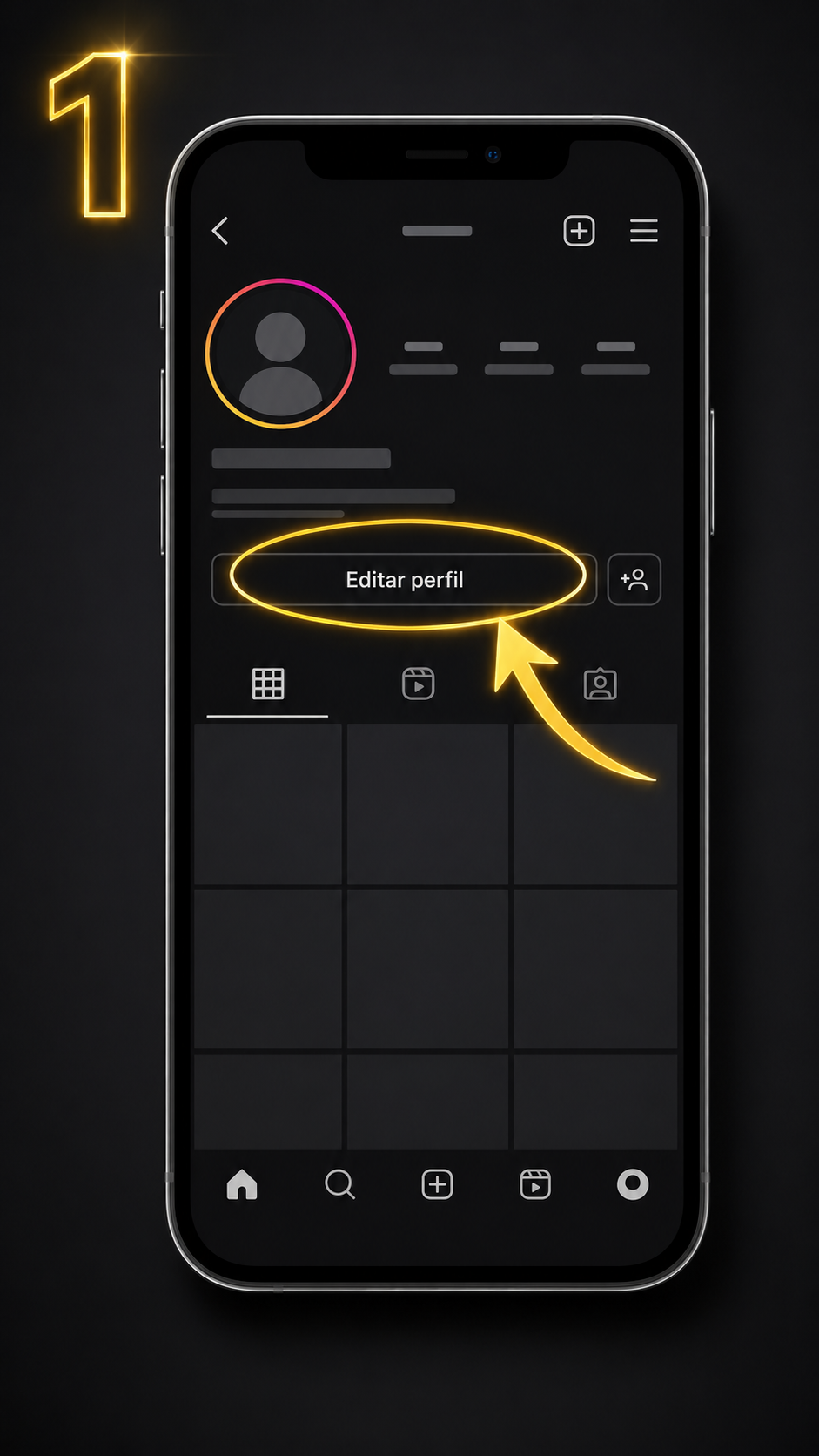
Abre tu perfil — toca tu foto de perfil o el ícono de persona abajo a la derecha de la app.
Toca "Editar perfil" — es el botón justo debajo de tu nombre y tu foto.
Busca el espacio que dice "Sitio web" o "Link".
Toca ahí y pega tu link (mantén el dedo presionado sobre el espacio en blanco y aparecerá la opción "Pegar").
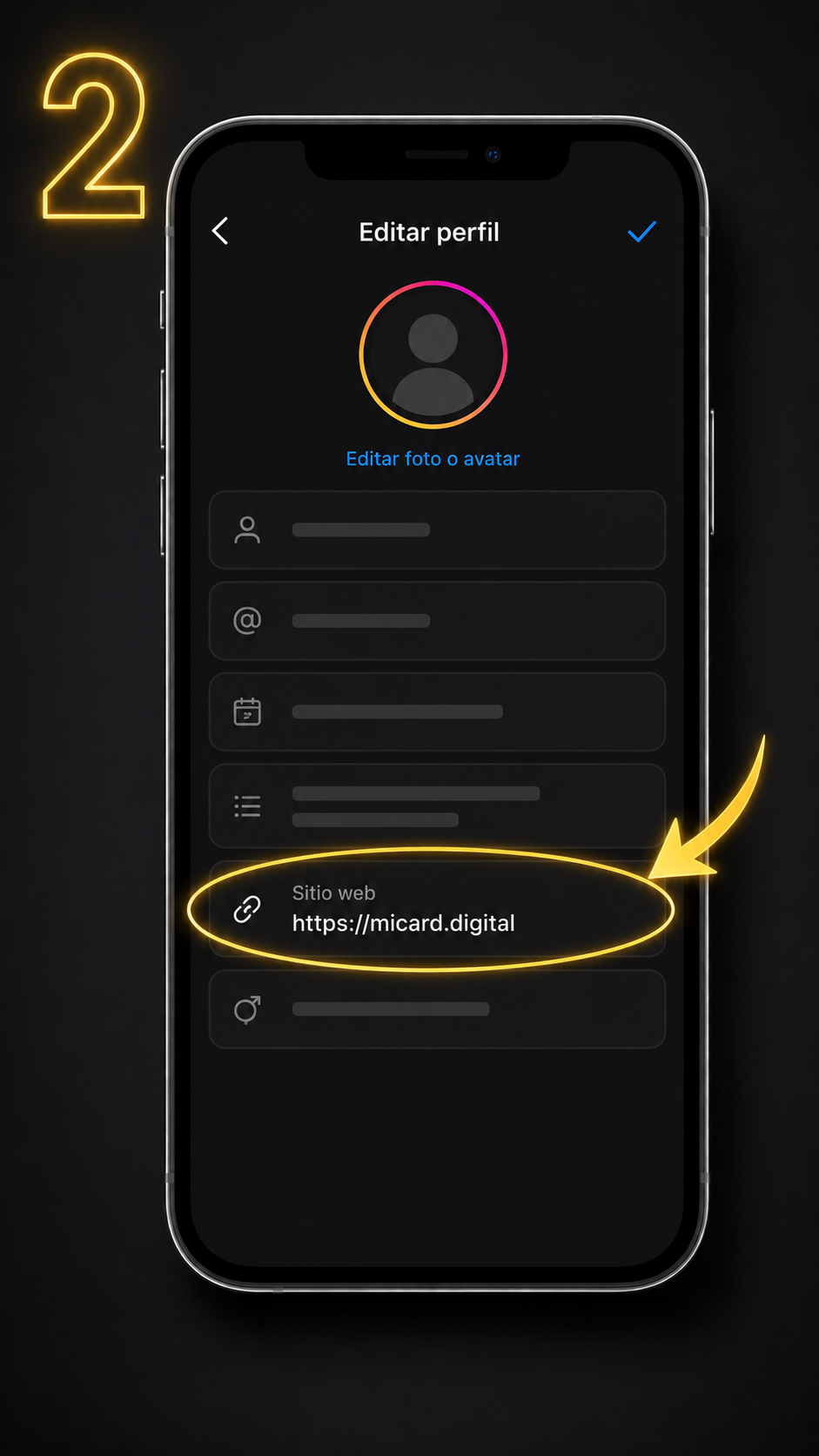
Toca "Listo" o "Done" arriba a la derecha para guardar.
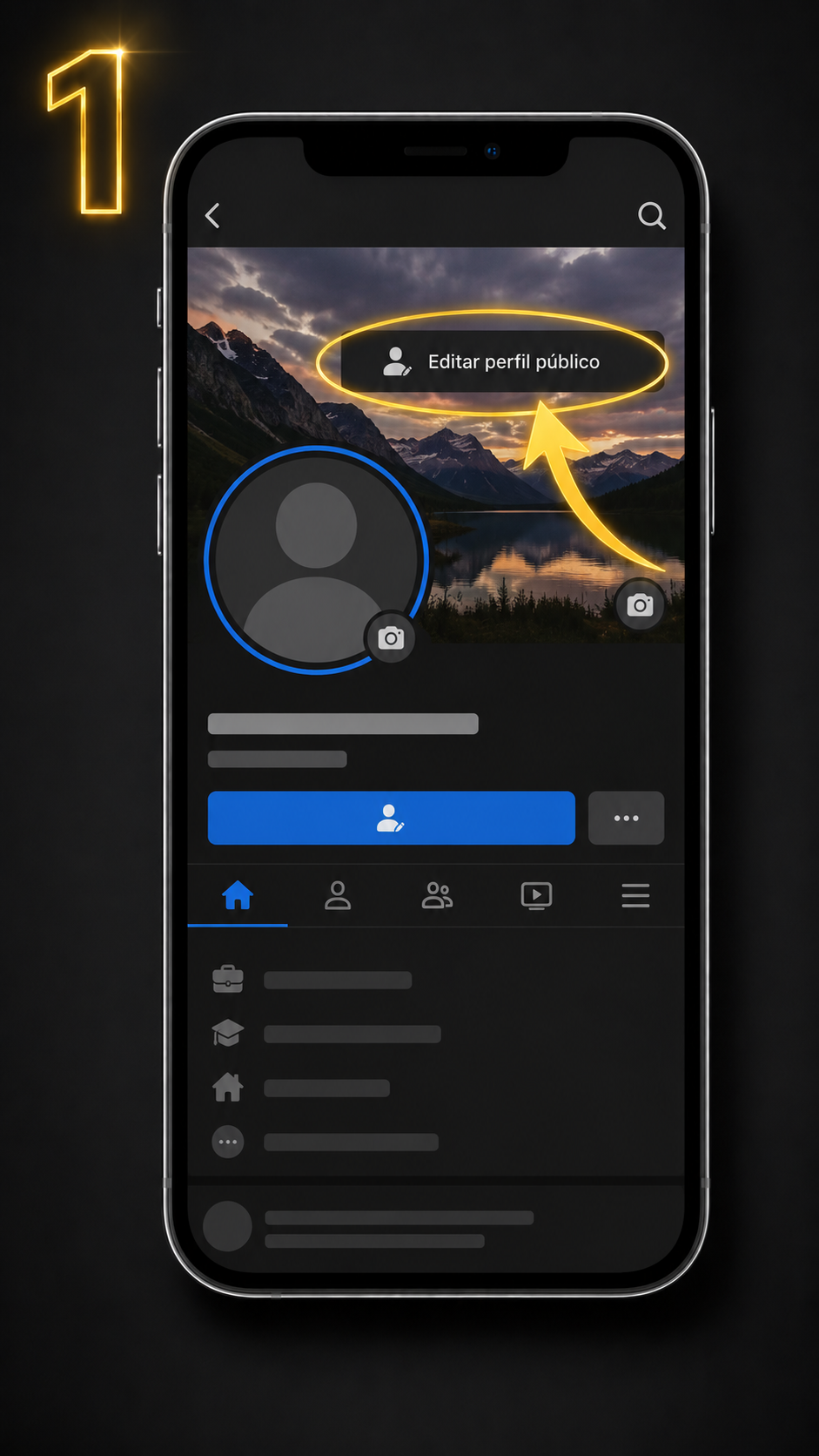
Abre tu perfil — toca tu foto en la esquina o el menú de tres líneas y luego tu nombre.
Toca "Editar perfil público" (o el ícono de lápiz sobre tu foto de portada).
Busca "Información básica" o "Detalles de contacto" — ahí está el campo de "Sitio web".
Pega el link en ese espacio (mantén presionado y toca "Pegar").
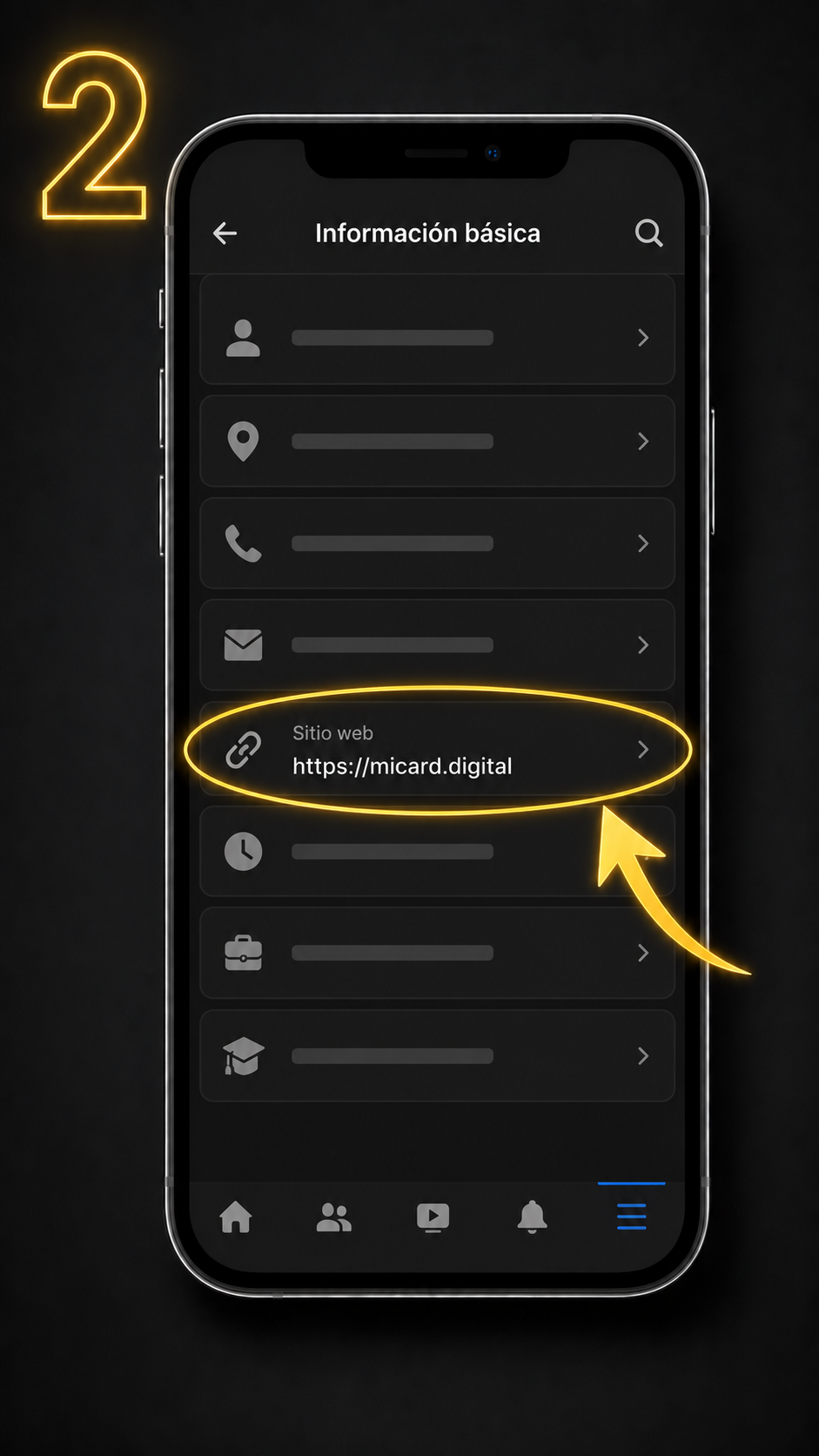
Toca "Guardar" para que el cambio quede visible en tu perfil.
Abre tu perfil — toca el ícono de persona abajo a la derecha.
Toca "Editar perfil" debajo de tu foto y tu nombre.
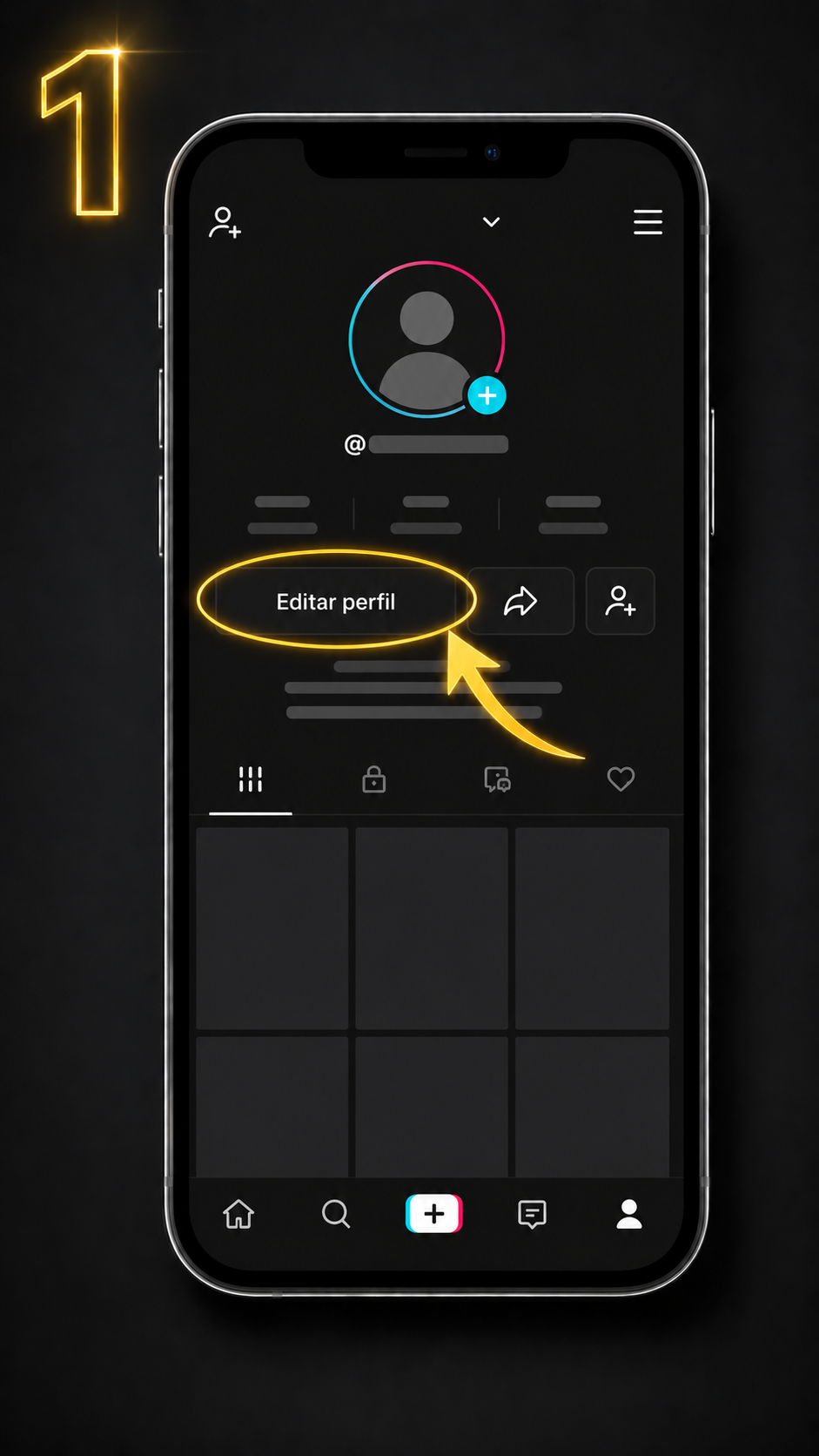
Busca el campo "Sitio web" (si no aparece, puede que primero debas activar tu cuenta como "Cuenta profesional/negocio" desde Configuración, esto es gratis y toma un minuto).
Pega tu link en ese espacio.
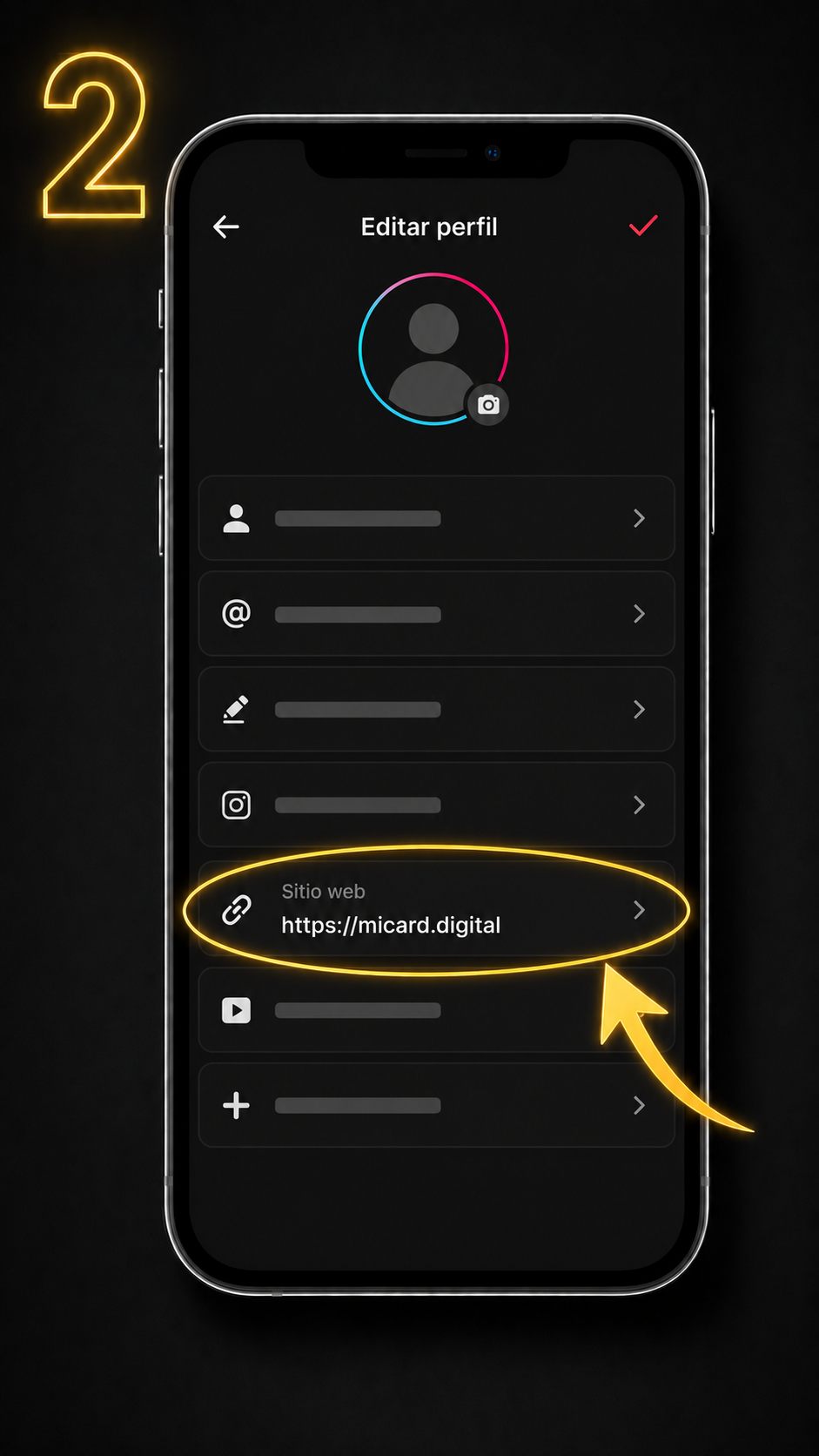
Toca "Guardar" arriba a la derecha.
Google Negocios es la ficha que aparece cuando alguien busca tu negocio en Google o en Google Maps — ahí es donde la gente ve tu dirección, tus horarios, y ahora también tu link.
Es muy importante que tu negocio esté aquí — es una de las formas más comunes en que los clientes te encuentran cuando buscan en Google o Google Maps, y es completamente gratis. Si no sabes si ya lo tienes, sigue el paso 1 de abajo primero: si no aparece nada al buscar tu negocio, quiere decir que aún no lo tienes. Aquí te explicamos cómo crearlo:
Abre Google Maps o busca "Google Negocios" en Google desde tu celular.
Busca la opción "Añadir tu negocio" o "Agregar un lugar que falta".
Escribe el nombre de tu negocio, la categoría (por ejemplo "Plomero", "Restaurante", "Salón de belleza"), tu dirección o zona de cobertura, teléfono, y horario. Todo esto se puede completar en unos minutos.
Google te pedirá verificar que el negocio es tuyo — usualmente por una llamada, mensaje de texto, o postal por correo. Sigue esas instrucciones (es gratis y normal).
Una vez verificado, tu ficha ya existe — ahora sí puedes seguir los pasos 1 a 5 de abajo para agregar tu link.
Busca tu negocio en Google (escribe el nombre de tu negocio en el buscador de Google desde tu celular). Si no aparece ningún resultado, significa que tu negocio aún no está en Google — busca "Añadir mi negocio a Google" y sigue esos pasos en vez de este.
Toca "¿Eres el propietario de esta empresa?" — si ya reclamaste tu ficha antes, verás "Editar perfil" en su lugar.
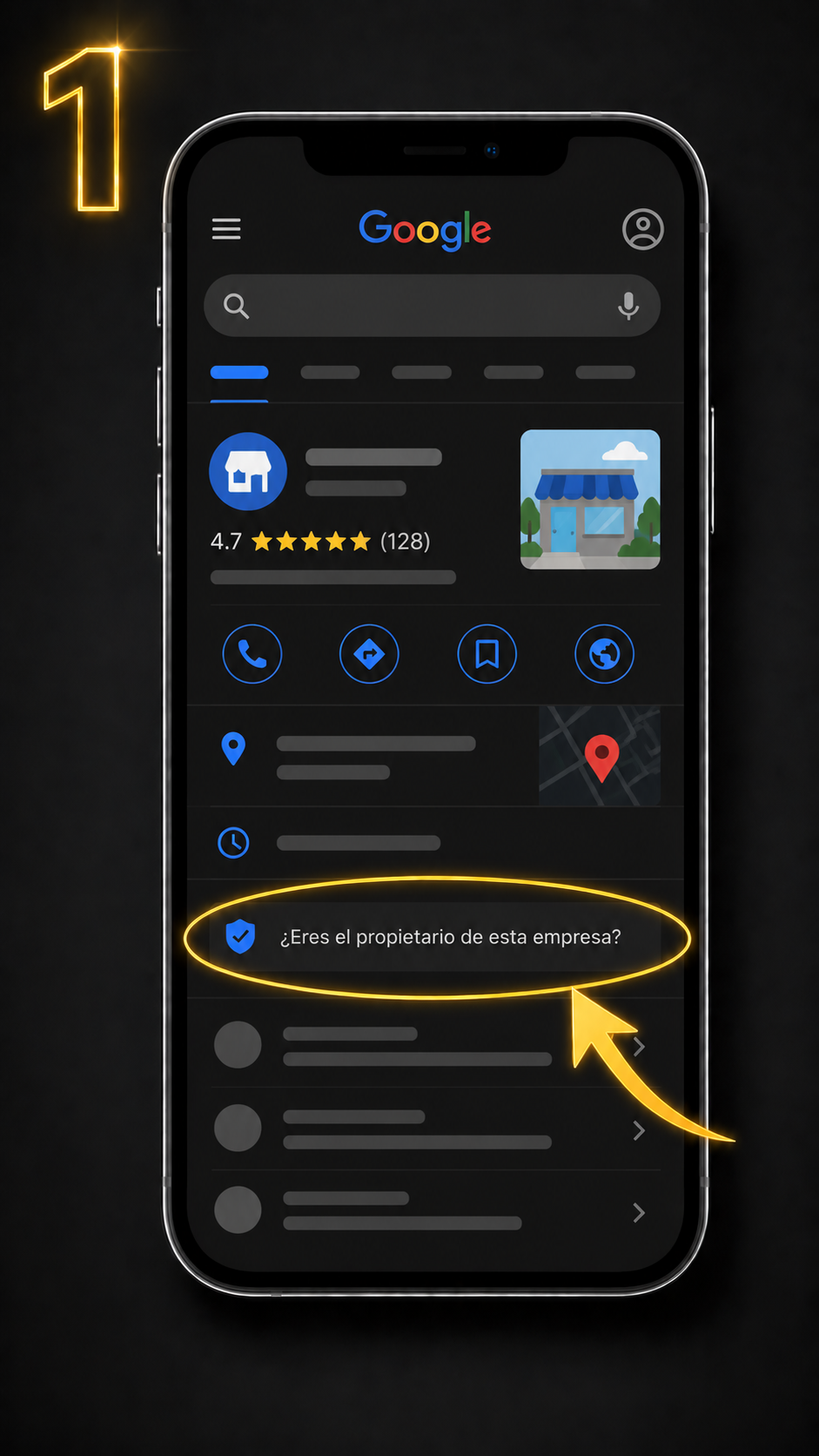
Sigue los pasos para confirmar que eres el dueño (Google puede pedir verificar por teléfono o correo, esto es normal y gratis).
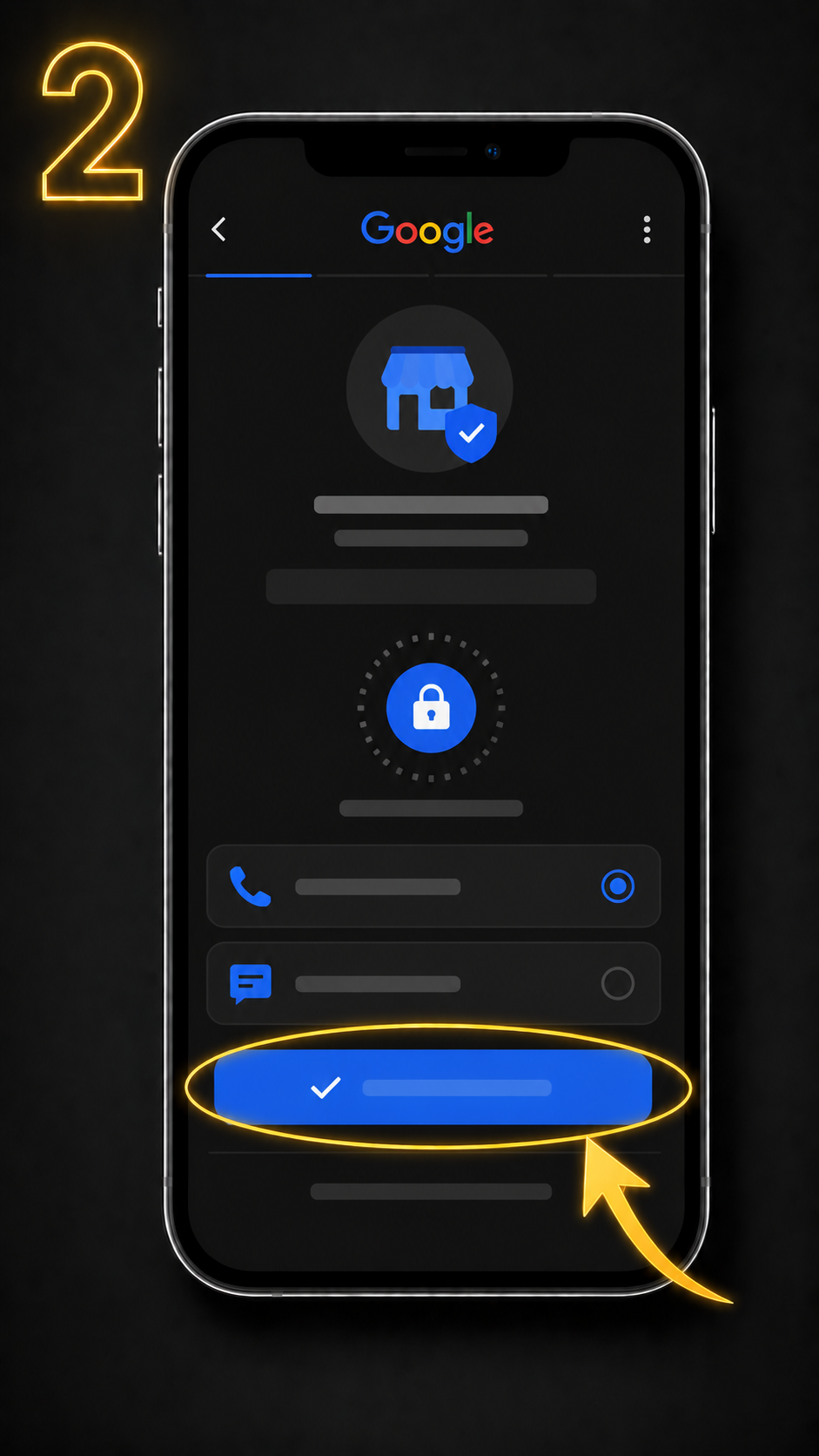
Una vez dentro de tu ficha, toca "Editar perfil" y busca la sección "Sitio web".
Pega tu link en ese espacio y toca "Guardar".
Estos pasos son para WhatsApp Business (la versión para negocios). Si tienes la app normal de WhatsApp, puedes cambiar a WhatsApp Business gratis desde la Play Store o App Store sin perder tus chats — busca "WhatsApp Business" e instálala.
Abre WhatsApp y toca los tres puntos arriba a la derecha (o el ícono de tu foto, según el celular).
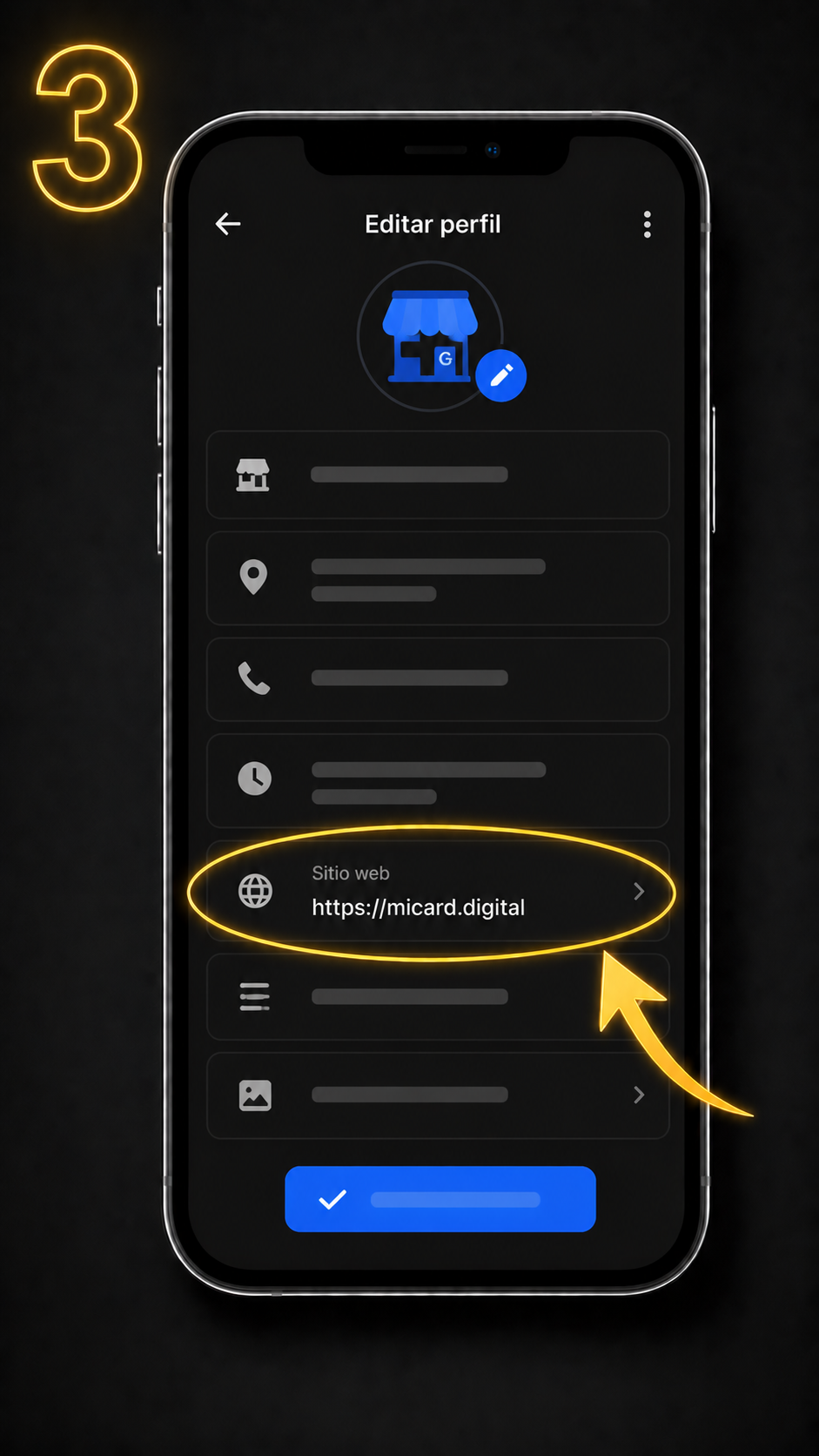
Toca "Configuración" y luego "Herramientas para la empresa" o directamente tu perfil de negocio.
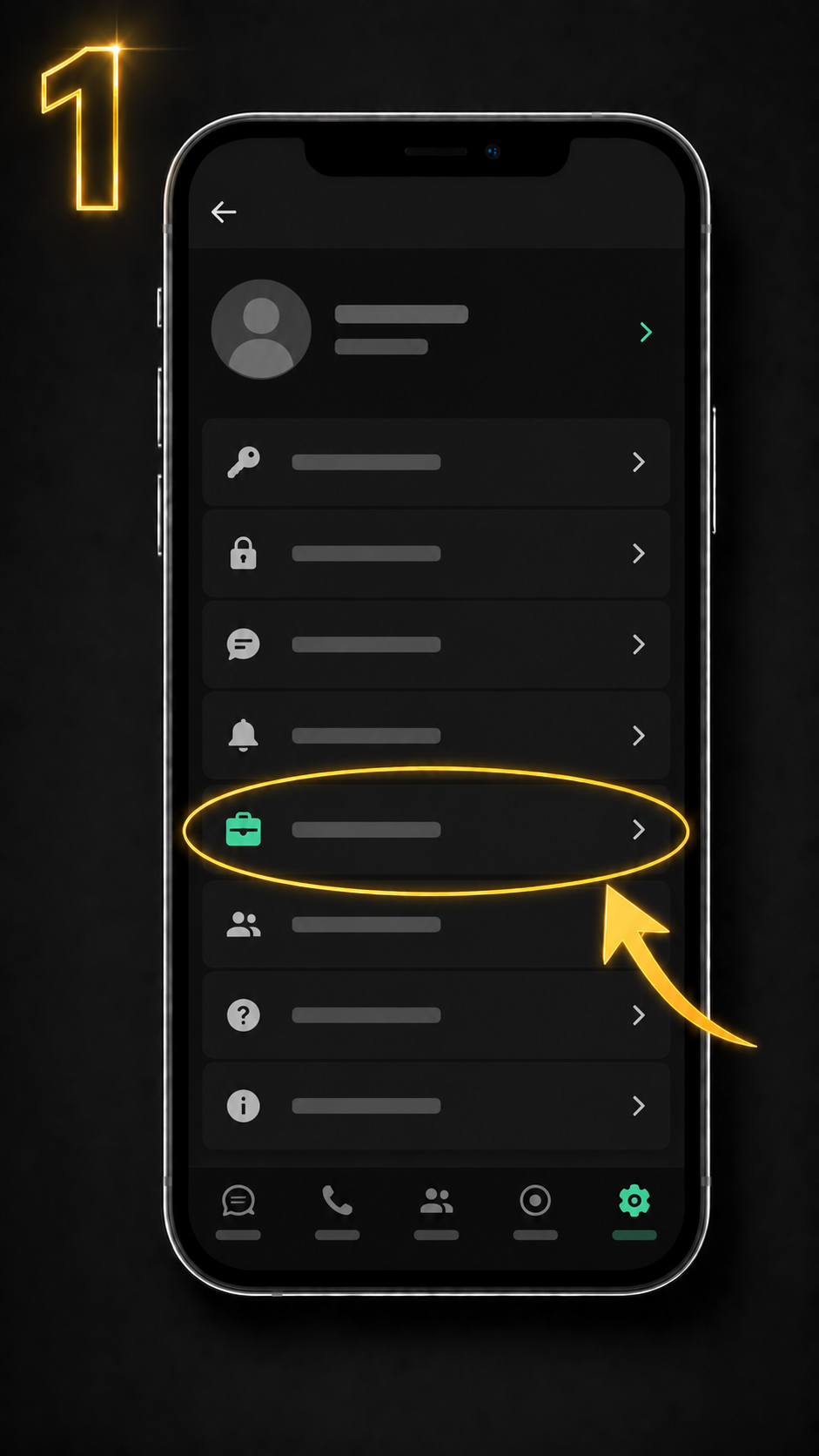
Toca "Editar perfil".
Busca el campo "Sitio web" y pégalo ahí.
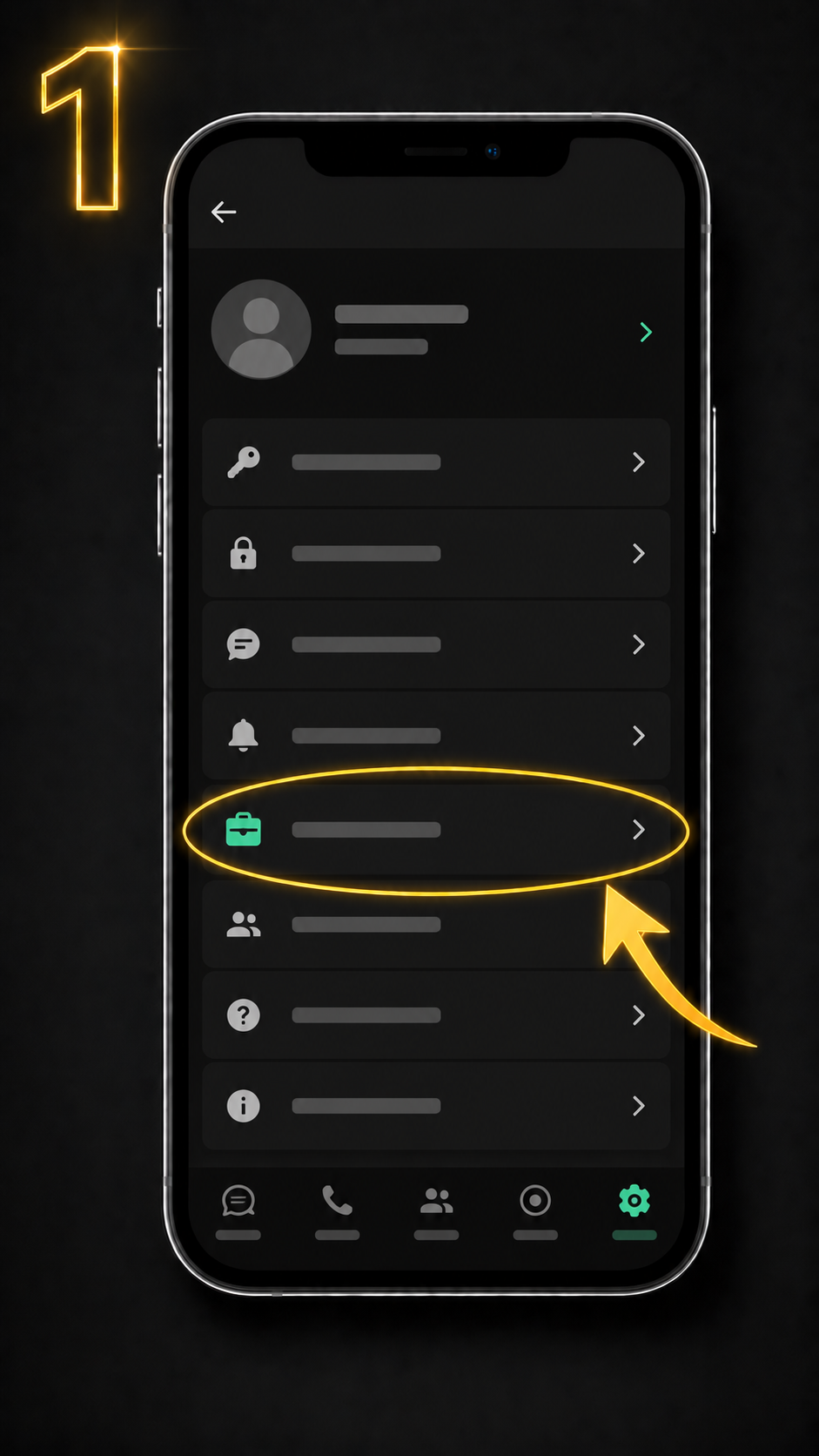
Toca la palomita (✓) o "Guardar" para confirmar.
Es el mensaje que aparece automáticamente al final de cada correo que envías — así cada correo que mandes ya lleva tu tarjeta digital sin que tengas que escribirlo cada vez.
Abre la app de Gmail y toca las tres líneas arriba a la izquierda.
Baja y toca "Configuración", luego toca tu cuenta de correo.
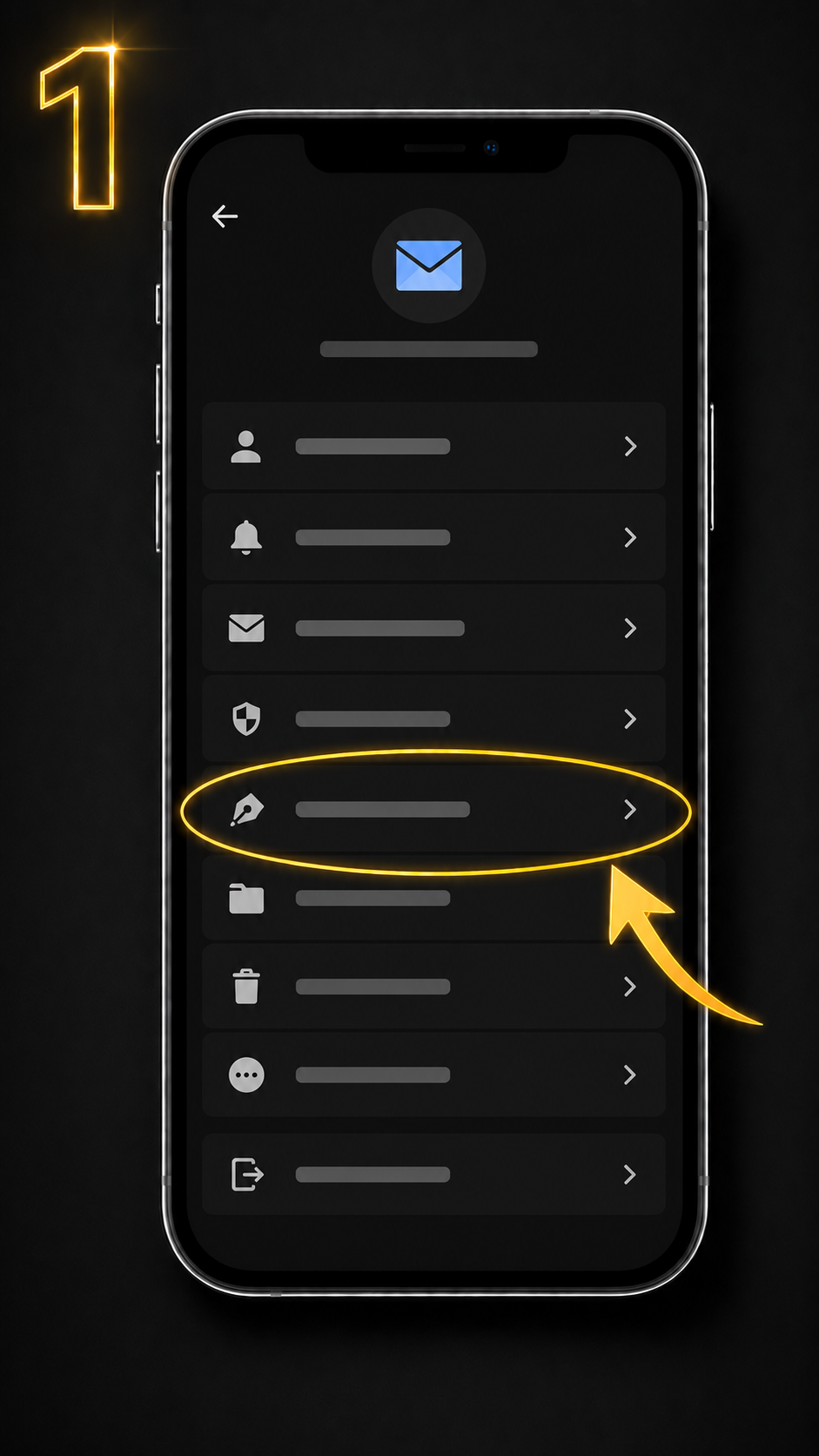
Busca "Firma" en la lista.
Escribe un texto corto como: "Visita mi tarjeta digital: [tu link]".
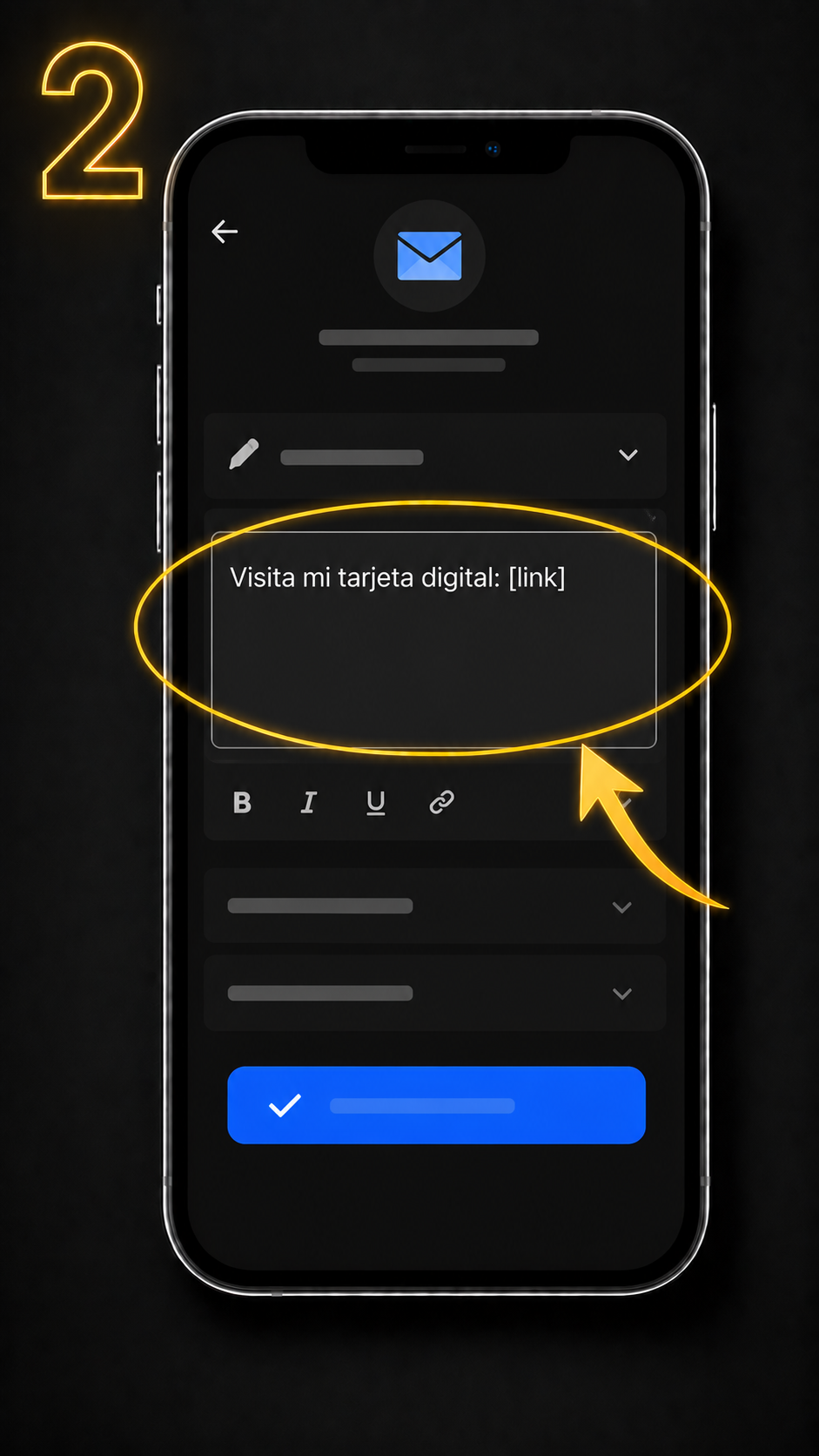
Guarda los cambios — listo, ya sale en cada correo nuevo que envíes.
Ya lo cubrimos arriba — es el más importante para que te encuentren.
Pega tu link al final de cada cotización o factura que envíes.
Compártelo cuando te presentes en grupos comunitarios de tu zona.
En vez de escribir todo, contesta con tu link y listo.